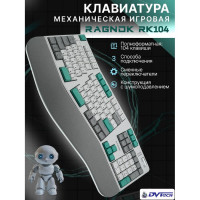
ИНСТРУКЦИЯ ПО ЭКСПЛУАТАЦИИ Клавиатура механическая RAGNOK RK104 трёхрежимная
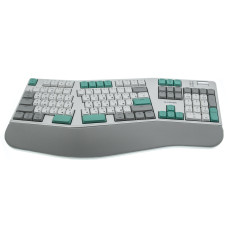
Уважаемые покупатели!
Поздравляем вас с приобретением Клавиатуры механической RAGNOK RK104. Перед началом эксплуатации настоятельно рекомендуем внимательно ознакомиться с данной инструкцией, она познакомит вас с правилами пользования и ответит на возможные вопросы.
Комплектация:
1. Клавиатура - 1 шт.
2. Кабель USB-Type-C - 1 шт.
3. USB 2.4G-адаптер - 1 шт.
4. Доп. красные свитчи - 3 шт.
5. Пуллер - 1 шт.
6. Инструкция по эксплуатации - 1 шт.
1. Клавиатура - 1 шт.
2. Кабель USB-Type-C - 1 шт.
3. USB 2.4G-адаптер - 1 шт.
4. Доп. красные свитчи - 3 шт.
5. Пуллер - 1 шт.
6. Инструкция по эксплуатации - 1 шт.
Описание устройства
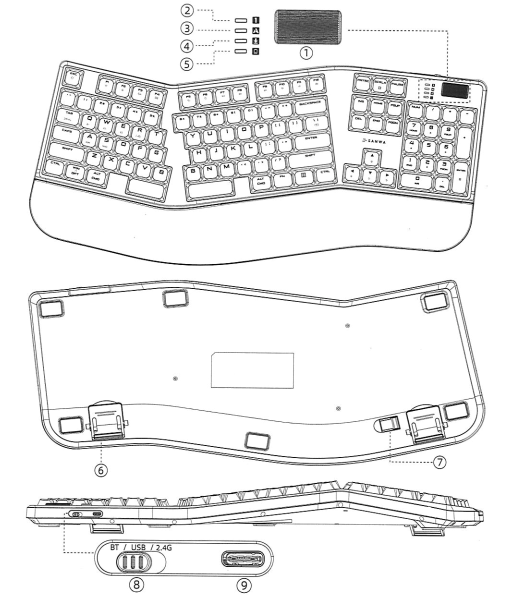
1 - мультимедийное колёсико прокрутки
2 - индикатор блокировки цифровой клавиатуры (Num Lock)
3 - индикатор блокировки прописных букв (Caps)
4 - индикатор блокировки прокрутки (Scroll)
5 - индикатор заряда батареи
6 - регулируемая подставка
7 - USB адаптер для беспроводного подключения
8 - Переключатель режима соединения с устройством
9 - разъём зарядки формата Type-C
Характеристики устройства
• Способ подключения: 2.4G USB-адаптер; Bluetooth 5.3; кабель Type-C
• Дальность действия беспроводной связи: 10 м
• Длина кабеля: 1.8 м
• Конструкция: структура с шумоподавлением
• Разъём зарядки: Type-C
• Ёмкость аккумулятора: 5000 mAh
• Количество клавиш: 104
• Размер устройства: 21.5 х 50.1х 4.4 см
• Вес устройства: 1.19 кг
• Совместимость: Windows, MAC
• Частота опроса с проводной и 2.4G связью – 1000 Гц
• Частота опроса с Bluetooth – 12 Гц
• 19 световых эффектов:
1) плавание по течению
2) меняющий направление течения
3) готовый к запуску
4) выстреливающая бросками
5) пульсация
6) непрерывный поток
7) величественные горные хребты
8) легкий ветерок и мелкий дождь
9) приходящий и уходящий
10) статичный яркий
11) свечение одной клавиши
12) выключение одной клавиши
13) звездная ночь
14) снегопад
15) состязание цветов
16) динамическое дыхание
17) спектральный цикл
18) разноцветный фонтан
19) разноцветные пересечения
Устройство поддерживает обновление ПО через интерфейс USB, что позволяет обновлять его до последней версии, облегчая обслуживание продукта и повторение версий.
• Дальность действия беспроводной связи: 10 м
• Длина кабеля: 1.8 м
• Конструкция: структура с шумоподавлением
• Разъём зарядки: Type-C
• Ёмкость аккумулятора: 5000 mAh
• Количество клавиш: 104
• Размер устройства: 21.5 х 50.1х 4.4 см
• Вес устройства: 1.19 кг
• Совместимость: Windows, MAC
• Частота опроса с проводной и 2.4G связью – 1000 Гц
• Частота опроса с Bluetooth – 12 Гц
• 19 световых эффектов:
1) плавание по течению
2) меняющий направление течения
3) готовый к запуску
4) выстреливающая бросками
5) пульсация
6) непрерывный поток
7) величественные горные хребты
8) легкий ветерок и мелкий дождь
9) приходящий и уходящий
10) статичный яркий
11) свечение одной клавиши
12) выключение одной клавиши
13) звездная ночь
14) снегопад
15) состязание цветов
16) динамическое дыхание
17) спектральный цикл
18) разноцветный фонтан
19) разноцветные пересечения
Устройство поддерживает обновление ПО через интерфейс USB, что позволяет обновлять его до последней версии, облегчая обслуживание продукта и повторение версий.
Подключение клавиатуры через USB 2.4G-адаптер
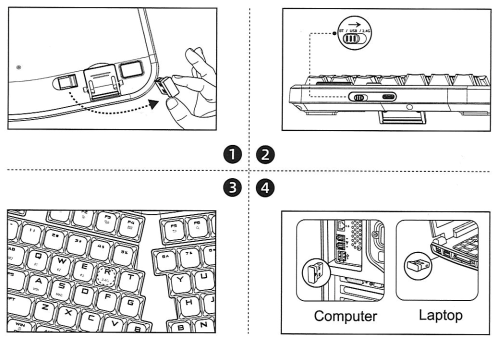
1) Извлеките адаптер USB 2.4G из задней части клавиатуры.
2) Установите переключатель режима подключения на передней панели клавиатуры в положение 2.4G.
3) Клавиша "R" начнет мигать, переходя в режим сопряжения.
4) Подключите адаптер USB 2.4G к USB-порту компьютера. Клавиша "R" перестанет мигать, указывая на завершение подключения.
5) При подключении через 2.4G название устройства будет выглядеть на ПК как «RK104 2.4G».
3) Клавиша "R" начнет мигать, переходя в режим сопряжения.
4) Подключите адаптер USB 2.4G к USB-порту компьютера. Клавиша "R" перестанет мигать, указывая на завершение подключения.
5) При подключении через 2.4G название устройства будет выглядеть на ПК как «RK104 2.4G».
Подключение клавиатуры по Bluetooth
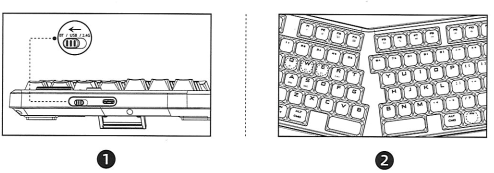
1) Установите переключатель режима подключения на передней панели клавиатуры в положение Bluetooth.
2) Клавиши "Q" / "W" / "E" начнут мигать. Выберите канал подключения и удерживайте клавиши "FN" + "Q" / "W" / "E" более 3 сек., пока соответствующая клавиша не начнет быстро мигать, указывая на то, что режим сопряжения по Bluetooth активирован.
3) Откройте настройки подключения по Bluetooth на вашем устройстве. Следуйте инструкциям по сопряжению на вашем устройстве, чтобы выполнить поиск доступных сигналов Bluetooth.
Отображаемое имя Bluetooth: RAGNOK RK104. Выберите соответствующее имя для завершения подключения.
2) Клавиши "Q" / "W" / "E" начнут мигать. Выберите канал подключения и удерживайте клавиши "FN" + "Q" / "W" / "E" более 3 сек., пока соответствующая клавиша не начнет быстро мигать, указывая на то, что режим сопряжения по Bluetooth активирован.
3) Откройте настройки подключения по Bluetooth на вашем устройстве. Следуйте инструкциям по сопряжению на вашем устройстве, чтобы выполнить поиск доступных сигналов Bluetooth.
Отображаемое имя Bluetooth: RAGNOK RK104. Выберите соответствующее имя для завершения подключения.
Функции кнопок и горячих клавиш (сочетаний кнопок) в механической игровой клавиатуре RAGNOK RK104
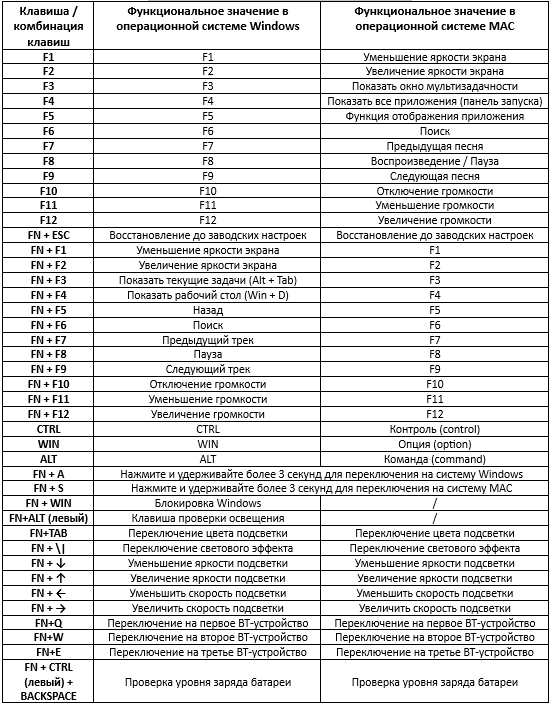
Загрузить программное обеспечение (ПО) для модели RAGNOK RK104 можно на официальном сайте бренда: https://ragnok.com/pages/download
Настройки колеса прокрутки
Колесо прокрутки: металлическое
• Прокрутка вверх: увеличение громкости
• Прокрутка вниз: уменьшение громкости
• Нажатие: отключение звука
• Прокрутка вверх: увеличение громкости
• Прокрутка вниз: уменьшение громкости
• Нажатие: отключение звука
Чистка и обслуживание
1. Перед чисткой устройства, пожалуйста, выключите питание.
2. Протирайте устройство только мягкой сухой тканью. Не используйте влажную ткань.
3. Никогда не используйте для чистки промышленный полировальный воск, бензол, разбавители краски, освежители воздуха, смазочные материалы, чистящие средства или другие химические вещества.
4. При попадании влаги, грязи или пыли удалите это с изделия чистой сухой тканью.
2. Протирайте устройство только мягкой сухой тканью. Не используйте влажную ткань.
3. Никогда не используйте для чистки промышленный полировальный воск, бензол, разбавители краски, освежители воздуха, смазочные материалы, чистящие средства или другие химические вещества.
4. При попадании влаги, грязи или пыли удалите это с изделия чистой сухой тканью.
Диагностика проблем и их решения
Если беспроводная клавиатура не работает, попробуйте следующие способы:
• Убедитесь, что к клавиатуре подключено питание и она заряжена. Если аккумулятор разряжен, зарядите его полностью и повторите попытку.
• Повторно подключите USB-приемник к ПК: попробуйте отсоединить и снова подключить его, чтобы убедиться в правильности подключения. Вы также можете попробовать использовать другой USB-порт.
• Из-за использования технологии 2.4G соединение между устройством и компьютером может быть затруднено из-за таких препятствий, как стены, металл или другие
электронные устройства. Пожалуйста, убедитесь, что между клавиатурой и USB-разъемом нет препятствий.
• Проверьте и обновите системный драйвер встроенной клавиатуры.
• Устраните внешние помехи: убедитесь, что нет других беспроводных устройств или электромагнитных помехов вблизи, которые могут повлиять на подключение беспроводной клавиатуры.
• Проверьте подключение Bluetooth: если оно подключено неправильно, отключите существующее
подключение и подключитесь снова в режиме Bluetooth.
Перезагрузите клавиатуру: выключите её, затем включите снова, чтобы попытаться восстановить подключение.
• Убедитесь, что к клавиатуре подключено питание и она заряжена. Если аккумулятор разряжен, зарядите его полностью и повторите попытку.
• Повторно подключите USB-приемник к ПК: попробуйте отсоединить и снова подключить его, чтобы убедиться в правильности подключения. Вы также можете попробовать использовать другой USB-порт.
• Из-за использования технологии 2.4G соединение между устройством и компьютером может быть затруднено из-за таких препятствий, как стены, металл или другие
электронные устройства. Пожалуйста, убедитесь, что между клавиатурой и USB-разъемом нет препятствий.
• Проверьте и обновите системный драйвер встроенной клавиатуры.
• Устраните внешние помехи: убедитесь, что нет других беспроводных устройств или электромагнитных помехов вблизи, которые могут повлиять на подключение беспроводной клавиатуры.
• Проверьте подключение Bluetooth: если оно подключено неправильно, отключите существующее
подключение и подключитесь снова в режиме Bluetooth.
Перезагрузите клавиатуру: выключите её, затем включите снова, чтобы попытаться восстановить подключение.
Меры предосторожности и безопасности
1. Убедитесь, что устройство находится в хорошо проветриваемом помещении, вдали от влаги, холода и источников тепла.
2. Избегайте попадания на устройство прямых солнечных лучей, огня, воды и её капель, жидкостей с агрессивным хим. составом, пыли, жира.
3. Не ставьте на устройство емкости с жидкостями или мелкие металлические предметы.
4. Не рекомендуется самостоятельно без соответствующих навыков и опыта разбирать и производить замену аккумулятора в устройстве. В случае разборки и замены – аккумулятор хранить в недоступном для детей месте.
2. Избегайте попадания на устройство прямых солнечных лучей, огня, воды и её капель, жидкостей с агрессивным хим. составом, пыли, жира.
3. Не ставьте на устройство емкости с жидкостями или мелкие металлические предметы.
4. Не рекомендуется самостоятельно без соответствующих навыков и опыта разбирать и производить замену аккумулятора в устройстве. В случае разборки и замены – аккумулятор хранить в недоступном для детей месте.
Внимание!
1. Производитель оставляет за собой право изменять технические характеристики в соответствии с меняющимися
правилами без предварительного уведомления.
2. Иллюстрации в данном руководстве приведены только для справки; пожалуйста, действуйте в соответствии с
реальным продуктом.
Утилизация
Пожалуйста, при необходимости обязательно сдайте старое и/или нерабочее устройство в центр утилизации. Не выбрасывайте его вместе с бытовым мусором.
1. Производитель оставляет за собой право изменять технические характеристики в соответствии с меняющимися
правилами без предварительного уведомления.
2. Иллюстрации в данном руководстве приведены только для справки; пожалуйста, действуйте в соответствии с
реальным продуктом.
Утилизация
Пожалуйста, при необходимости обязательно сдайте старое и/или нерабочее устройство в центр утилизации. Не выбрасывайте его вместе с бытовым мусором.