ИНСТРУКЦИЯ ПО ЭКСПЛУАТАЦИИ Беспроводного геймпада с мини-клавиатурой Rii RK707
Уважаемые покупатели!
Поздравляем вас с приобретением беспроводного геймпада с мини-клавиатурой Rii RK707. Перед началом эксплуатации настоятельно рекомендуем внимательно ознакомиться с данной инструкцией, она познакомит вас с правилами пользования и ответит на возможные вопросы.
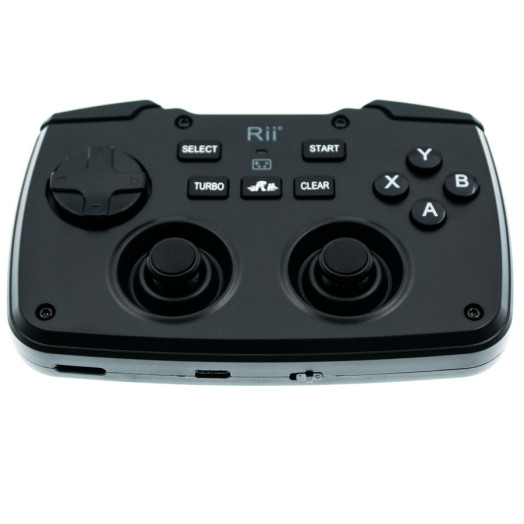
Беспроводной геймпад клавиатурой RK707
Геймпад RK707 – это комбинация игрового контроллера, мыши и клавиатуры. Устройство предназначено для управления в играх и ввода данных (ввода текстовых сообщений в чатах, электронной почте и др.).
Системные требования
• Устройства с поддержкой USB
• Windows 2000/XP/Vista/CE/7/8/10 ; Linux (Debian-3, Redhat-9.0, Ubuntu-8.10, Fedora-7.0); Raspberry Pi 2; Mac OS; HTPC; IPTV; Android приставка (со стандартным USB-интерфейсом)
• PS 3 (игровой режим)
Технические характеристики
USB-адаптер (ресивер): тип NANO
Порт соединения: USB 2.0 и выше
Дальность действия: беспроводная связь GFSK 2.4 ГГц, до 10 м
Мощность передачи: ±5 дБ
Источник питания: перезаряжаемая полимерная Li-ion батарея
Напряжение зарядки: 4.4 В – 5.25 В
Зарядный ток: 300 мА
Потребляемый ток в спящем режиме: клавиатура 65 мкА / геймпад 15 мкА
Рабочее напряжение: 3.7 В
Рабочий ток: <70 мА
Вес устройства: 168 г
Размеры устройства: 141.2 х 92 х 28 мм
Подключение к устройству
1. Извлеките USB-адаптер из упаковки и подключите его к USB-разъёму вашего устройства (например, к ПК или ноутбуку).
2. Переведите переключатель на геймпаде RK707 в положение включения (см. кнопку питания на схеме).
Игровой режим
Переведите переключатель режимов на геймпаде RK707 (cм. на схеме) в правое положение, светодиод игрового режима будет гореть постоянно.
Нажмите и удерживайте кнопку игрового режима в течение 5 сек., чтобы свободно переключаться между тремя режимами игры.
Индикация: 1) фиолетовый – режим Direct-Input (по умолчанию); 2) красный – режим X-Input; 3) синий – режим Android.
• Устройства с поддержкой USB
• Windows 2000/XP/Vista/CE/7/8/10 ; Linux (Debian-3, Redhat-9.0, Ubuntu-8.10, Fedora-7.0); Raspberry Pi 2; Mac OS; HTPC; IPTV; Android приставка (со стандартным USB-интерфейсом)
• PS 3 (игровой режим)
Технические характеристики
USB-адаптер (ресивер): тип NANO
Порт соединения: USB 2.0 и выше
Дальность действия: беспроводная связь GFSK 2.4 ГГц, до 10 м
Мощность передачи: ±5 дБ
Источник питания: перезаряжаемая полимерная Li-ion батарея
Напряжение зарядки: 4.4 В – 5.25 В
Зарядный ток: 300 мА
Потребляемый ток в спящем режиме: клавиатура 65 мкА / геймпад 15 мкА
Рабочее напряжение: 3.7 В
Рабочий ток: <70 мА
Вес устройства: 168 г
Размеры устройства: 141.2 х 92 х 28 мм
Подключение к устройству
1. Извлеките USB-адаптер из упаковки и подключите его к USB-разъёму вашего устройства (например, к ПК или ноутбуку).
2. Переведите переключатель на геймпаде RK707 в положение включения (см. кнопку питания на схеме).
Игровой режим
Переведите переключатель режимов на геймпаде RK707 (cм. на схеме) в правое положение, светодиод игрового режима будет гореть постоянно.
Нажмите и удерживайте кнопку игрового режима в течение 5 сек., чтобы свободно переключаться между тремя режимами игры.
Индикация: 1) фиолетовый – режим Direct-Input (по умолчанию); 2) красный – режим X-Input; 3) синий – режим Android.
Описание кнопок и разъёмов
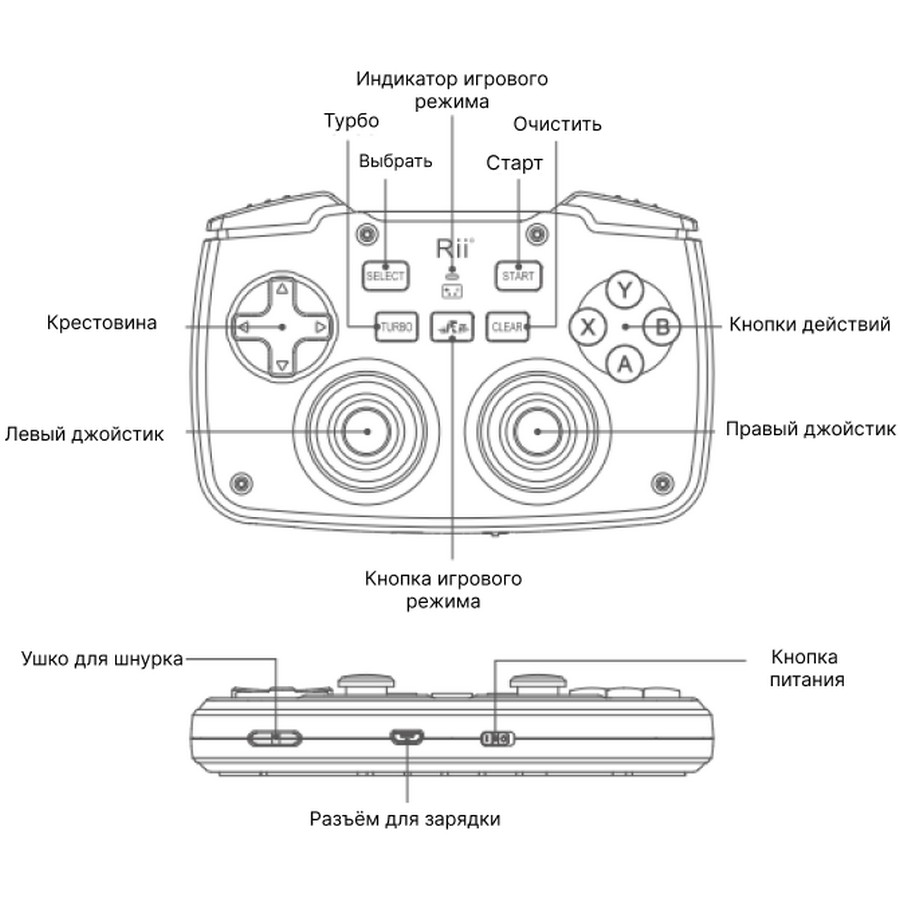
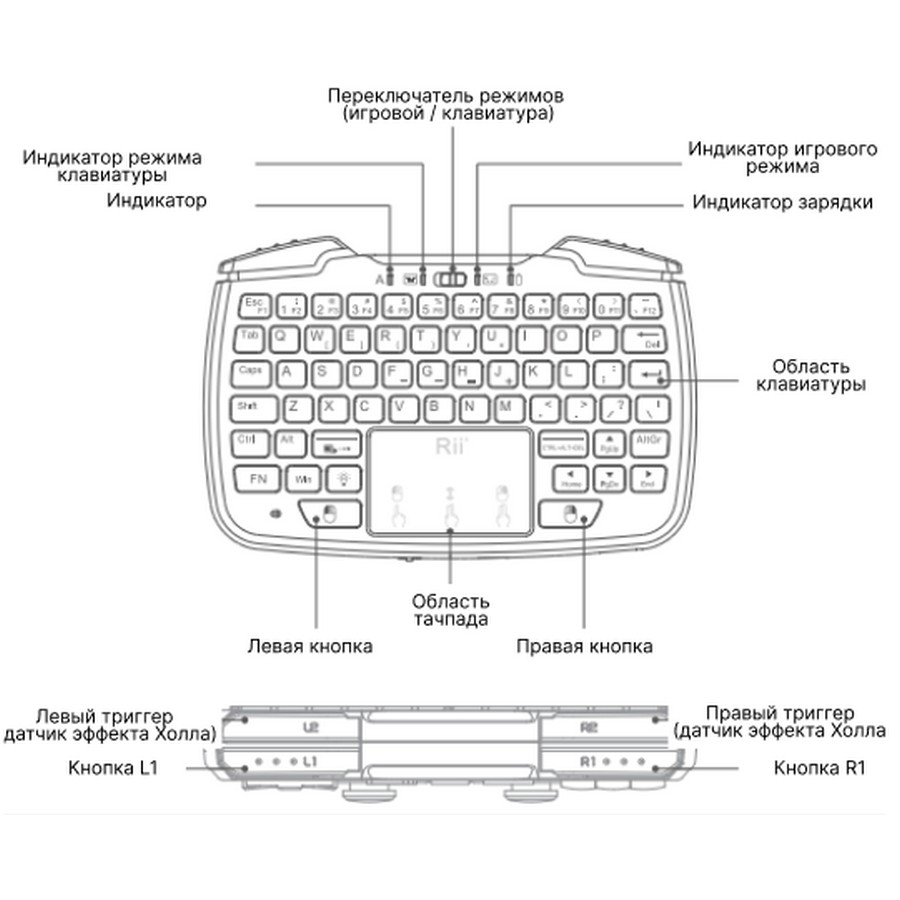
Функция Турбо
1. Активация режима «Турбо»
Когда вам нужно быстро нажимать кнопки действий и
боковые кнопки в играх, функция турбо-кнопки поможет
вам легко добиться быстрого нажатия. Вам просто нужно
долго удерживать кнопку, которая активирует турбо-
функцию, и одновременно нажать саму турбо-кнопку.
Частота мигания индикатора
турбо-кнопки будет меняться в зависимости от положения кнопки.
Для турбо-функции предусмотрено 4 положения:
1 — высокая скорость;
2 — ещё более высокая скорость;
3 — средняя скорость;
4 — низкая скорость.
2. Отмена режима «Турбо»
Нажмите кнопку, для которой хотите отключить
функцию быстрого нажатия, и одновременно нажмите
кнопку «Очистить», после чего индикатор кнопки «Турбо» погаснет.
JD-переключатель
В режиме прямого ввода вы можете нажать кнопку «Игровой режим»,
чтобы переключать функции между левым джойстиком и крестовиной.
Режим клавиатуры
Переведите переключатель режимов влево, светодиодный индикатор режима клавиатуры будет гореть постоянно.
Ввод с клавиатуры не поддерживается в режимах X-input и PS3.
Примечание:
1. Если синий светодиод не горит постоянно и мигает – значит клавиатура не сопряжена с вашим устройством.
Шаг 1. Нажмите кнопку ESC и одновременно включите клавиатуру. Затем отпустите кнопку ESC, и синий светодиод быстро замигает.
Шаг 2. Подключите USB-адаптер. Мигающий синий светодиод загорится после успешного сопряжения в течение 60 сек. Если в первый раз не удалось выполнить сопряжение, вы можете повторить шаги 1-2 еще раз. Пожалуйста, убедитесь, что клавиатура полностью заряжена перед подключением.
1. Активация режима «Турбо»
Когда вам нужно быстро нажимать кнопки действий и
боковые кнопки в играх, функция турбо-кнопки поможет
вам легко добиться быстрого нажатия. Вам просто нужно
долго удерживать кнопку, которая активирует турбо-
функцию, и одновременно нажать саму турбо-кнопку.
Частота мигания индикатора
турбо-кнопки будет меняться в зависимости от положения кнопки.
Для турбо-функции предусмотрено 4 положения:
1 — высокая скорость;
2 — ещё более высокая скорость;
3 — средняя скорость;
4 — низкая скорость.
2. Отмена режима «Турбо»
Нажмите кнопку, для которой хотите отключить
функцию быстрого нажатия, и одновременно нажмите
кнопку «Очистить», после чего индикатор кнопки «Турбо» погаснет.
JD-переключатель
В режиме прямого ввода вы можете нажать кнопку «Игровой режим»,
чтобы переключать функции между левым джойстиком и крестовиной.
Режим клавиатуры
Переведите переключатель режимов влево, светодиодный индикатор режима клавиатуры будет гореть постоянно.
Ввод с клавиатуры не поддерживается в режимах X-input и PS3.
Примечание:
1. Если синий светодиод не горит постоянно и мигает – значит клавиатура не сопряжена с вашим устройством.
Шаг 1. Нажмите кнопку ESC и одновременно включите клавиатуру. Затем отпустите кнопку ESC, и синий светодиод быстро замигает.
Шаг 2. Подключите USB-адаптер. Мигающий синий светодиод загорится после успешного сопряжения в течение 60 сек. Если в первый раз не удалось выполнить сопряжение, вы можете повторить шаги 1-2 еще раз. Пожалуйста, убедитесь, что клавиатура полностью заряжена перед подключением.
2. Светодиодный индикатор:

- Оранжевый индикатор горит постоянно при активации.
 - Белый индикатор горит постоянно, когда переключатель режимов переводится в положение,
противоположное клавиатуре.
 - Белый индикатор горит постоянно, когда переключатель режимов переведён в положение,
 противоположное геймпаду.
- Красный индикатор горит постоянно во время зарядки или гаснет при низком уровне заряда.
3. О помехах сигнала:
При работе с Android TV-приставкой или смарт-телевизором на большом мониторе могут возникать помехи сигнала. Помехи могут привести к работе на небольшом расстоянии, а также к ухудшению работы кнопок. В этом случае можно попробовать переместить приемник с задней панели устройства на передний USB-порт, а затем использовать эту клавиатуру.
4. Сочетания клавиш

5. Специальные клавиши, используемые на раскладке. Пожалуйста, точно определите, какая раскладка вам нужна. Например, если вы хотите приобрести британскую раскладку и хотите использовать символ @, вам необходимо сначала изменить системный язык вашего устройства на британский английский. Тогда он может работать с помощью shift+@.
6. Автоматический спящий режим
Устройство имеет функцию автоматического перехода в спящий режим / включения. Если в течение
3 мин. не будет выполнено никаких действий, оно автоматически перейдет в спящий режим. Нажмите
любую кнопку на устройстве, чтобы вывести его из спящего режима.
Сенсорная панель с несколькими функциями работы пальцами

- левая кно пка мыши - правая кнопка мыши

- прокрутка страницы
Зарядка устройства
В устройстве используется встроенный литий-ионный аккумулятор. Пожалуйста, используйте только сертифицированные USB-кабели и зарядные устройства.
Примечание: Перед первым использованием полностью зарядите устройство. Устройство можно использовать во время зарядки, но время зарядки увеличится. При низком уровне заряда батареи светодиодный индикатор режима будет мигать. Устройство автоматически выключится, если батарея полностью разряжена.
Подсветка
Подсветка автоматически включится через 3 секунды после включения клавиатуры. Включенная подсветка будет гореть 1 минуту. Если в течение минуты не будет никаких действий, подсветка автоматически выключится.
Подсветку можно включить или выключить кнопкой:

Рекомендации и правила работы с устройством
• Прилагаемый USB-кабель можно использовать только для зарядки, он не предназначен для передачи данных.
• Батарея разряжается при длительном хранении без
использования.
• При завершении зарядки извлеките зарядный кабель в ином случае перезарядка сократит срок службы батареи.
• Не пытайтесь самостоятельно вскрыть или отремонтировать устройство, а также не заменяйте батарею.
• Берегите устройство от попадания влаги и жидкостей (вода, хим. растворители и др.), пыли и падений.
• В связи с использованием беспроводной технологии 2,4 ГГц, соединение может быть подвержено помехам от
препятствий, таких как стены, металлические предметы или другие электронные устройства. Пожалуйста, убедитесь, что расстояние между клавиатурой и USB-приемником свободно от этих факторов.
Ут илизация
Использованный прибор всегда следует сдавать в
Пункты приема вторсырья. Не выбрасывайте устройство вместе с бытовыми отходами.
- Оранжевый индикатор горит постоянно при активации.
- Белый индикатор горит постоянно, когда переключатель режимов переводится в положение,противоположное клавиатуре.
- Белый индикатор горит постоянно, когда переключатель режимов переведён в положение,противоположное геймпаду.- Красный индикатор горит постоянно во время зарядки или гаснет при низком уровне заряда.
3. О помехах сигнала:
При работе с Android TV-приставкой или смарт-телевизором на большом мониторе могут возникать помехи сигнала. Помехи могут привести к работе на небольшом расстоянии, а также к ухудшению работы кнопок. В этом случае можно попробовать переместить приемник с задней панели устройства на передний USB-порт, а затем использовать эту клавиатуру.
4. Сочетания клавиш
5. Специальные клавиши, используемые на раскладке. Пожалуйста, точно определите, какая раскладка вам нужна. Например, если вы хотите приобрести британскую раскладку и хотите использовать символ @, вам необходимо сначала изменить системный язык вашего устройства на британский английский. Тогда он может работать с помощью shift+@.
6. Автоматический спящий режим
Устройство имеет функцию автоматического перехода в спящий режим / включения. Если в течение
3 мин. не будет выполнено никаких действий, оно автоматически перейдет в спящий режим. Нажмите
любую кнопку на устройстве, чтобы вывести его из спящего режима.
Сенсорная панель с несколькими функциями работы пальцами
- левая кно
пка мыши - правая кнопка мыши - прокрутка страницы
Зарядка устройства
В устройстве используется встроенный литий-ионный аккумулятор. Пожалуйста, используйте только сертифицированные USB-кабели и зарядные устройства.
Примечание: Перед первым использованием полностью зарядите устройство. Устройство можно использовать во время зарядки, но время зарядки увеличится. При низком уровне заряда батареи светодиодный индикатор режима будет мигать. Устройство автоматически выключится, если батарея полностью разряжена.
Подсветка
Подсветка автоматически включится через 3 секунды после включения клавиатуры. Включенная подсветка будет гореть 1 минуту. Если в течение минуты не будет никаких действий, подсветка автоматически выключится.
Подсветку можно включить или выключить кнопкой:
Рекомендации и правила работы с устройством
• Прилагаемый USB-кабель можно использовать только для зарядки, он не предназначен для передачи данных.
• Батарея разряжается при длительном хранении без
использования.
• При завершении зарядки извлеките зарядный кабель в ином случае перезарядка сократит срок службы батареи.
• Не пытайтесь самостоятельно вскрыть или отремонтировать устройство, а также не заменяйте батарею.
• Берегите устройство от попадания влаги и жидкостей (вода, хим. растворители и др.), пыли и падений.
• В связи с использованием беспроводной технологии 2,4 ГГц, соединение может быть подвержено помехам от
препятствий, таких как стены, металлические предметы или другие электронные устройства. Пожалуйста, убедитесь, что расстояние между клавиатурой и USB-приемником свободно от этих факторов.
Ут
илизация Использованный прибор всегда следует сдавать в
Пункты приема вторсырья. Не выбрасывайте устройство вместе с бытовыми отходами.