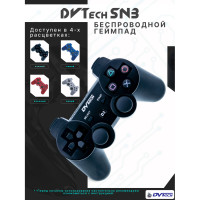
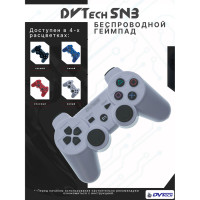
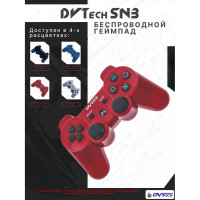
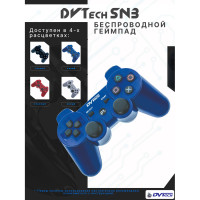
ИНСТРУКЦИЯ ПО ЭКСПЛУАТАЦИИ Беспроводной мультиплатформенный геймпад DVTech SN3
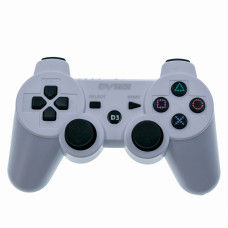
Уважаемые покупатели!
Поздравляем вас с приобретением Беспроводного мультиплатформенного геймпада DVTech SN3. Перед началом эксплуатации настоятельно рекомендуем внимательно ознакомиться с данной инструкцией, она познакомит вас с правилами пользования и ответит на возможные вопросы.
ЭЛЕМЕНТЫ УПРАВЛЕНИЯ
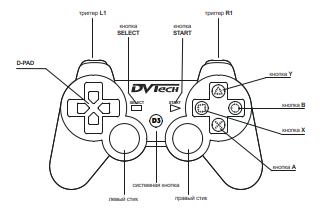
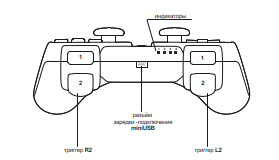
Беспроводной мультиплатформенный контроллер DVT-SN3
Перед началом эксплуатации данного продукта внимательно прочтите информацию на упаковке
(включая наружные поверхности).
Перед началом эксплуатации данного продукта внимательно прочтите информацию на упаковке
(включая наружные поверхности).
Комплектация:
• беспроводной контроллер - 1 шт;
• кабель miniUSB 2м - 1 шт;
• инструкция - 1 шт.
Технические характеристики
• Тип аккумулятора встроенная литий-ионная аккумуляторная батарея
• Напряжение 3,7В постоянного тока
• Емкость аккумулятора 610мА/ч
• Рабочая температура 5*С-35*С
• Масса прибл.193гр
Способы подключения:
• проводное (кабель USB (A-miniUSB)
• беспроводное (Bluetooth v.4.0)
Совместимые платформы для подключения: Контроллер можно подключить к различным платформам, включая компьютеры с Windows и macOS, смартфоны на Android и iOS, а также планшеты и другие устройства с поддержкой Bluetooth
Пояснения к совместимости модели геймпада DVTech SN3 к устройствам:
• игровые консоли DVTech PRO и PS3 - проводное соединение;
• мультисистемный игровой комплекс DVTech MIC-001 3в1 и др. устройства - проводное + беспроводное соединение;
• портативные приставки DVTech Android и другие модели - беспроводное соединение.
Меры предосторожности:
- не используйте функцию вибрации, если у вас повреждены кости, суставы или мышцы рук
- старайтесь не использовать беспроводной контроллер слишком долго
- немедленно прекратите пользоваться изделием, если почувствуете усталость или начнете испытывать дискомфорт или боль в кистях или других частях рук во время игры. Если такое состояние не проходит, обратитесь ко врачу.
- Не подвергайте изделие воздействию высоких температур, высокой влажности и прямых солнечных лучей
- Не допускайте попадание жидкости на данное изделие
- Не ставьте на изделие тяжелые предметы
- Не бросайте и не роняйте изделие, не подвергайте его сильным ударным нагрузкам
- Крепко держите беспроводной контроллер, чтобы избежать его случайного повреждения и причинения вреда окружающим
Соблюдайте перечисленные ниже правила, чтобы не допустить преждевременного износа и изменения цвета корпуса:
- избегайте длительного контакта резиновых или виниловых материалов с поверхностью изделия
- для очистки изделия пользуйтесь мягкой сухой салфеткой. Не применяйте растворители и другие химикаты.
Запрещается использовать салфетки с химической пропиткой
Срок службы аккумулятора
- срок эксплуатации аккумулятора ограничен. Чем старше батарея и чем больше циклов перезарядки она выдержала, тем меньше её ресурс. Срок службы аккумулятора зависит также от условий хранения и эксплуатации, окружающей среды и других факторов.
- заряжайте аккумулятор при температуре от 10° до 30°С. В других температурных условиях эффективность зарядки может быть ниже.
Хранение
- если беспроводной контроллер не используется в течение длительного времени, рекомендуется его полностью заряжать не реже одного раза в год для поддержания его в работоспособном состоянии.
• беспроводной контроллер - 1 шт;
• кабель miniUSB 2м - 1 шт;
• инструкция - 1 шт.
Технические характеристики
• Тип аккумулятора встроенная литий-ионная аккумуляторная батарея
• Напряжение 3,7В постоянного тока
• Емкость аккумулятора 610мА/ч
• Рабочая температура 5*С-35*С
• Масса прибл.193гр
Способы подключения:
• проводное (кабель USB (A-miniUSB)
• беспроводное (Bluetooth v.4.0)
Совместимые платформы для подключения: Контроллер можно подключить к различным платформам, включая компьютеры с Windows и macOS, смартфоны на Android и iOS, а также планшеты и другие устройства с поддержкой Bluetooth
Пояснения к совместимости модели геймпада DVTech SN3 к устройствам:
• игровые консоли DVTech PRO и PS3 - проводное соединение;
• мультисистемный игровой комплекс DVTech MIC-001 3в1 и др. устройства - проводное + беспроводное соединение;
• портативные приставки DVTech Android и другие модели - беспроводное соединение.
Меры предосторожности:
- не используйте функцию вибрации, если у вас повреждены кости, суставы или мышцы рук
- старайтесь не использовать беспроводной контроллер слишком долго
- немедленно прекратите пользоваться изделием, если почувствуете усталость или начнете испытывать дискомфорт или боль в кистях или других частях рук во время игры. Если такое состояние не проходит, обратитесь ко врачу.
- Не подвергайте изделие воздействию высоких температур, высокой влажности и прямых солнечных лучей
- Не допускайте попадание жидкости на данное изделие
- Не ставьте на изделие тяжелые предметы
- Не бросайте и не роняйте изделие, не подвергайте его сильным ударным нагрузкам
- Крепко держите беспроводной контроллер, чтобы избежать его случайного повреждения и причинения вреда окружающим
Соблюдайте перечисленные ниже правила, чтобы не допустить преждевременного износа и изменения цвета корпуса:
- избегайте длительного контакта резиновых или виниловых материалов с поверхностью изделия
- для очистки изделия пользуйтесь мягкой сухой салфеткой. Не применяйте растворители и другие химикаты.
Запрещается использовать салфетки с химической пропиткой
Срок службы аккумулятора
- срок эксплуатации аккумулятора ограничен. Чем старше батарея и чем больше циклов перезарядки она выдержала, тем меньше её ресурс. Срок службы аккумулятора зависит также от условий хранения и эксплуатации, окружающей среды и других факторов.
- заряжайте аккумулятор при температуре от 10° до 30°С. В других температурных условиях эффективность зарядки может быть ниже.
Хранение
- если беспроводной контроллер не используется в течение длительного времени, рекомендуется его полностью заряжать не реже одного раза в год для поддержания его в работоспособном состоянии.
КОНСТРУКЦИЯ И ТЕХНИЧЕСКИЕ ХАРАКТЕРИСТИКИ МОГУТ БЫТЬ ИЗМЕНЕНЫ БЕЗ
УВЕДОМЛЕНИЯ
УВЕДОМЛЕНИЯ
Порядок подключения устройства:
Сброс настроек (рекомендуется при первом подключении):
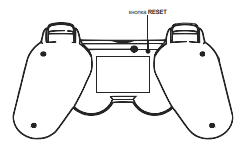
• найдите небольшую кнопку сброса на задней панели контроллера, рядом с левым триггером (L2);
• возьмите тонкий предмет (например, скрепку) и аккуратно нажмите на эту кнопку, удерживая её несколько секунд.
Активация режима сопряжения:
• на выключенном контроллере сначала нажмите и удерживайте кнопку "START";
• не отпуская кнопку "START", нажмите и удерживайте кнопку "D3";
• продолжайте удерживать обе кнопки до тех пор, пока индикаторы не начнут быстро мигать;
• режим поиска работает корректно если индикаторы мигают так: быстро 2 раза, пауза, быстро 2 раза, пауза...
Поиск Bluetooth-устройства:
• отпустите все кнопки;
• начните поиск Bluetooth-устройств на вашем устройстве (компьютере, телефоне и т.д.);
• найдите в списке устройств, доступных к подключению, «Wireless Controller», выберите его и подключите.
Успешное подключение:
• если все действия выполнены правильно, и соединение установлено, на контроллере загорится индикатор под
номером "1" (без мигания).
Подключение нескольких геймпадов:
• если вы подключаете несколько геймпадов DVT-SN3, повторите все вышеописанные шаги для каждого из них;
• при подключении нескольких геймпадов индикаторы будут загораться в соответствии с порядком подключения:
• первый геймпад: горит индикатор "1";
• второй геймпад: горят индикаторы "1" и "2";
• третий геймпад: горят индикаторы "1" и "3";
• и так далее.
Способы подключения геймпадов DVT-SN3 к ПК:
Способ № 1
1. Установите программу "SCP Toolkit"
2. При установке поставьте галки на установление всех приложений
3. Разово подключите кабель зарядки из комплекта к геймпаду и компьютеру для определения устройства
4. Нажмите "Run Driver Install"
5. В программе отметьте галками "Install Bluetooth Driver" и "Install Dualshock Driver" > "Controller"
6. Зайдите в раздел "Bluetooth" и другие устройства на своём компьютере
7. Нажмите "Добавить устройство" и нажмите на геймпаде кнопки "Start" + "PS3"
1. Установите программу "SCP Toolkit"
2. При установке поставьте галки на установление всех приложений
3. Разово подключите кабель зарядки из комплекта к геймпаду и компьютеру для определения устройства
4. Нажмите "Run Driver Install"
5. В программе отметьте галками "Install Bluetooth Driver" и "Install Dualshock Driver" > "Controller"
6. Зайдите в раздел "Bluetooth" и другие устройства на своём компьютере
7. Нажмите "Добавить устройство" и нажмите на геймпаде кнопки "Start" + "PS3"
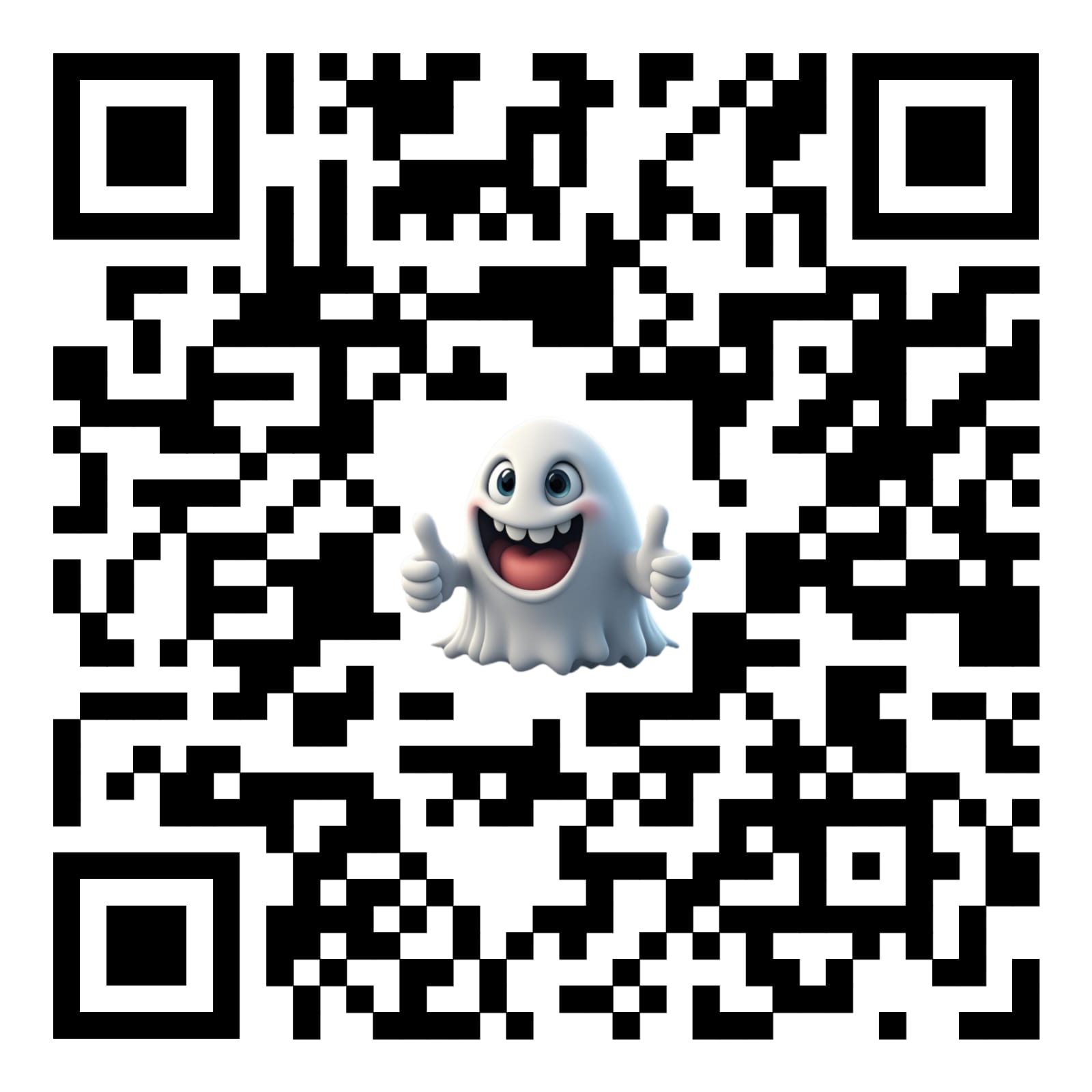
QR код на установку программы
Способ № 2
Без установки программ:
1. Произвести сброс устройства (на задней панели геймпада нажать тонкой иглой в отверстие)
2. Зажать кнопку с треугольником и нажать кнопку "PSP"
3. Должны загореться "1" и "4" индикаторы
4. Добавляем новое Bluetooth устройство на компьютере - находим "XBOX WIRELESS CONTROLER"
5. Вводим пин-код: 0000 (обычно по умолчанию)
6. Открываем проверку настроек игровых контроллеров, при возможности
Способ № 3
Архив необходимых файлов для подключения и выполнения алгоритма ниже находится здесь.
1) Устанавливаем BthPS3Setup_x64.msi.
2) Перезагружаем компьютер
3) Заходим в папку dshidmini_v2.2.282.0/x64/dshidmini/
-Щелкните правой кнопкой мыши dshidmini.inf и выберите «Установить». Галочка должна стоять, нажимаем «Install», получаем сообщение «Complited».
-Щелкните правой кнопкой мыши igfilter.inf и выберите «Установить». Получаем сообщение «Установка успешно завершена»
4) Перезагружаем компьютер
5) Подключаем джойстик проводом.
-Заходим в папку dshidmini_v2.2.282.0.
-Запускаем DSHMC.exe.
-Слева джойстик будет не определён.
-Отключаем джойстик от провода и он появится слева.
Настройка джоя по блютус:
1) Устанавливаем BthPS3Setup_x64.msi.
2) Перезагружаем комп
3) Заходим в папку dshidmini_v2.2.282.0/x64/dshidmini/
-Щелкните правой кнопкой мыши dshidmini.inf и выберите «Установить». Галочка должна стоять, нажимаем install, получаем сообщение complited.
-Щелкните правой кнопкой мыши igfilter.inf и выберите «Установить». Получаем сообщение "Установка успешно завершена"
4) Перезагружаем комп
5) Подключаем джой проводом.
-Заходим в папку dshidmini_v2.2.282.0.
-Запускаем DSHMC.exe.
-Слева джой будет не определён.
-Отключаем джой от провода и он появится слева.
Успех, джой работает по блютусу и по кабелю. По кабелю НЕ будет работать, если джой НЕ оригинальный. Это бдует ясно если напротив device adress в программе DSHMC.exe будет крестик.
Настройка НЕ оригинального джоя, чтобы работал по кабелю.
1) Устанавливаем Xbox360_64Eng.exe.
2) Заходим в папку SCP-DS-Driver-Package-1.2.0.160\ScpServer\bin.
-Запускаем ScpDriver.exe
-Оставляем галочки только на "Force install" и "Configure Service" и нажимаем install
Теперь джой работает и по блютус и по кабелю.
Способ № 4: Для работы по Bluetooth-адаптеру (донглу) не выше версии 4.
Инструкция по подключению геймпада Dualshock 3 к ПК через Bluetooth
Внимание! Для корректной работы обязательно используйте Bluetooth‑адаптер версии 4.0. Адаптеры версии 5.0 не поддерживаются.
1. Подготовка к установке
1.1. Загрузка необходимых файлов
Скачайте архив по ссылке и распакуйте его в удобное для вас место на компьютере.
1.2. Отключение проверки подписи драйверов
1. Нажмите Shift + «Перезагрузка».
2. В меню выберите:
«Поиск и устранение неисправностей» → «Дополнительные параметры» → «Параметры загрузки».
1. Нажмите «Перезагрузить».
2. После перезагрузки нажмите клавишу 7 на клавиатуре — это отключит проверку подписи драйверов.
1.3. Удаление конфликтующих программ
Перед установкой убедитесь, что удалены следующие программы (если они были установлены):
Scp Toolkit:
1. Полностью удалите программу.
2. Откройте «Диспетчер устройств».
3. Найдите драйверы, связанные с программой.
4. Кликните правой кнопкой мыши → «Удалить устройство».
5. Отметьте опцию «Удалить драйверы для этого устройства» и подтвердите удаление.
MotioninJoy:
1. Запустите программу.
2. Нажмите кнопку Remove.
3. Вручную удалите оставшиеся драйверы через «Диспетчер устройств».
2. Подключение и настройка геймпада
2.1. Запуск программы и подключение устройства
1. Запустите файл DS3_Tool_Local.
2. Подключите геймпад Dualshock 3 к компьютеру с помощью USB‑кабеля.
2 prepared. Настройка драйверов
1. В программе перейдите во вкладку Driver manager.
2. Поставьте галочки напротив устройств:
• Bluetooth;
• Dualshock 3.
Проверьте идентификаторы VID и PID в «Диспетчере устройств», чтобы убедиться в корректности выбора устройств.
2.3. Установка драйверов
1. Нажмите кнопку Load Driver.
2. Если появляется ошибка, вернитесь к разделу 1.2 и убедитесь, что проверка подписи драйверов отключена.
2.4. Сопряжение по Bluetooth
1. Перейдите во вкладку Bluetooth Pair.
2. Убедитесь, что в строке Bluetooth adapter отображается название вашего Bluetooth‑адаптера.
3. Нажмите кнопку Pair Now.
4. Обратите внимание на MAC‑адрес:
• Возможно присвоение адреса с нулями — это допустимо.
• Желательно, чтобы MAC‑адрес совпадал со значением в строке Adapter Mac.
2.5. Проверка подключения
1. Откройте вкладку Profiles.
2. Убедитесь, что геймпад отображается как подключённый по USB.
3. Отключите USB‑кабель — устройство должно автоматически подключиться по Bluetooth.
2.6. Выбор режима эмуляции
1. В разделе Select one mode выберите Xbox 360 emulator.
2. Нажмите кнопку Enable.
2.7. Тестирование функционала
1. Проверьте работу вибрации:
• Vibration Left;
• Vibration Right.
2. Запустите любую игру и убедитесь, что геймпад функционирует корректно.
3. Дополнительные рекомендации
• Если сопряжение не удаётся, повторите шаги 2.4–2.5, убедившись, что используется Bluetooth‑адаптер версии 4.0.
• После завершения настройки рекомендуется вернуть исходные параметры загрузки ОС:
1. Перезагрузите компьютер.
2. Включите проверку подписи драйверов (отмените действие шага 1.2).
• При повторных проблемах:
1. Удалите все драйверы, связанные с геймпадом и Bluetooth.
2. Повторите процесс установки с чистого листа, начиная с раздела 1.
Успешной игры!
Без установки программ:
1. Произвести сброс устройства (на задней панели геймпада нажать тонкой иглой в отверстие)
2. Зажать кнопку с треугольником и нажать кнопку "PSP"
3. Должны загореться "1" и "4" индикаторы
4. Добавляем новое Bluetooth устройство на компьютере - находим "XBOX WIRELESS CONTROLER"
5. Вводим пин-код: 0000 (обычно по умолчанию)
6. Открываем проверку настроек игровых контроллеров, при возможности
Способ № 3
Архив необходимых файлов для подключения и выполнения алгоритма ниже находится здесь.
1) Устанавливаем BthPS3Setup_x64.msi.
2) Перезагружаем компьютер
3) Заходим в папку dshidmini_v2.2.282.0/x64/dshidmini/
-Щелкните правой кнопкой мыши dshidmini.inf и выберите «Установить». Галочка должна стоять, нажимаем «Install», получаем сообщение «Complited».
-Щелкните правой кнопкой мыши igfilter.inf и выберите «Установить». Получаем сообщение «Установка успешно завершена»
4) Перезагружаем компьютер
5) Подключаем джойстик проводом.
-Заходим в папку dshidmini_v2.2.282.0.
-Запускаем DSHMC.exe.
-Слева джойстик будет не определён.
-Отключаем джойстик от провода и он появится слева.
Настройка джоя по блютус:
1) Устанавливаем BthPS3Setup_x64.msi.
2) Перезагружаем комп
3) Заходим в папку dshidmini_v2.2.282.0/x64/dshidmini/
-Щелкните правой кнопкой мыши dshidmini.inf и выберите «Установить». Галочка должна стоять, нажимаем install, получаем сообщение complited.
-Щелкните правой кнопкой мыши igfilter.inf и выберите «Установить». Получаем сообщение "Установка успешно завершена"
4) Перезагружаем комп
5) Подключаем джой проводом.
-Заходим в папку dshidmini_v2.2.282.0.
-Запускаем DSHMC.exe.
-Слева джой будет не определён.
-Отключаем джой от провода и он появится слева.
Успех, джой работает по блютусу и по кабелю. По кабелю НЕ будет работать, если джой НЕ оригинальный. Это бдует ясно если напротив device adress в программе DSHMC.exe будет крестик.
Настройка НЕ оригинального джоя, чтобы работал по кабелю.
1) Устанавливаем Xbox360_64Eng.exe.
2) Заходим в папку SCP-DS-Driver-Package-1.2.0.160\ScpServer\bin.
-Запускаем ScpDriver.exe
-Оставляем галочки только на "Force install" и "Configure Service" и нажимаем install
Теперь джой работает и по блютус и по кабелю.
Способ № 4: Для работы по Bluetooth-адаптеру (донглу) не выше версии 4.
Инструкция по подключению геймпада Dualshock 3 к ПК через Bluetooth
Внимание! Для корректной работы обязательно используйте Bluetooth‑адаптер версии 4.0. Адаптеры версии 5.0 не поддерживаются.
1. Подготовка к установке
1.1. Загрузка необходимых файлов
Скачайте архив по ссылке и распакуйте его в удобное для вас место на компьютере.
1.2. Отключение проверки подписи драйверов
1. Нажмите Shift + «Перезагрузка».
2. В меню выберите:
«Поиск и устранение неисправностей» → «Дополнительные параметры» → «Параметры загрузки».
1. Нажмите «Перезагрузить».
2. После перезагрузки нажмите клавишу 7 на клавиатуре — это отключит проверку подписи драйверов.
1.3. Удаление конфликтующих программ
Перед установкой убедитесь, что удалены следующие программы (если они были установлены):
Scp Toolkit:
1. Полностью удалите программу.
2. Откройте «Диспетчер устройств».
3. Найдите драйверы, связанные с программой.
4. Кликните правой кнопкой мыши → «Удалить устройство».
5. Отметьте опцию «Удалить драйверы для этого устройства» и подтвердите удаление.
MotioninJoy:
1. Запустите программу.
2. Нажмите кнопку Remove.
3. Вручную удалите оставшиеся драйверы через «Диспетчер устройств».
2. Подключение и настройка геймпада
2.1. Запуск программы и подключение устройства
1. Запустите файл DS3_Tool_Local.
2. Подключите геймпад Dualshock 3 к компьютеру с помощью USB‑кабеля.
2 prepared. Настройка драйверов
1. В программе перейдите во вкладку Driver manager.
2. Поставьте галочки напротив устройств:
• Bluetooth;
• Dualshock 3.
Проверьте идентификаторы VID и PID в «Диспетчере устройств», чтобы убедиться в корректности выбора устройств.
2.3. Установка драйверов
1. Нажмите кнопку Load Driver.
2. Если появляется ошибка, вернитесь к разделу 1.2 и убедитесь, что проверка подписи драйверов отключена.
2.4. Сопряжение по Bluetooth
1. Перейдите во вкладку Bluetooth Pair.
2. Убедитесь, что в строке Bluetooth adapter отображается название вашего Bluetooth‑адаптера.
3. Нажмите кнопку Pair Now.
4. Обратите внимание на MAC‑адрес:
• Возможно присвоение адреса с нулями — это допустимо.
• Желательно, чтобы MAC‑адрес совпадал со значением в строке Adapter Mac.
2.5. Проверка подключения
1. Откройте вкладку Profiles.
2. Убедитесь, что геймпад отображается как подключённый по USB.
3. Отключите USB‑кабель — устройство должно автоматически подключиться по Bluetooth.
2.6. Выбор режима эмуляции
1. В разделе Select one mode выберите Xbox 360 emulator.
2. Нажмите кнопку Enable.
2.7. Тестирование функционала
1. Проверьте работу вибрации:
• Vibration Left;
• Vibration Right.
2. Запустите любую игру и убедитесь, что геймпад функционирует корректно.
3. Дополнительные рекомендации
• Если сопряжение не удаётся, повторите шаги 2.4–2.5, убедившись, что используется Bluetooth‑адаптер версии 4.0.
• После завершения настройки рекомендуется вернуть исходные параметры загрузки ОС:
1. Перезагрузите компьютер.
2. Включите проверку подписи драйверов (отмените действие шага 1.2).
• При повторных проблемах:
1. Удалите все драйверы, связанные с геймпадом и Bluetooth.
2. Повторите процесс установки с чистого листа, начиная с раздела 1.
Успешной игры!